
Wi‑Fi Sinyali Çekmiyor Gibi Olunca Rol Yapmayan 7 Kontrol
Wi‑Fi zayıf ya da kopuyor gibi görünüyorsa, donanım ve ayarlarda en sık atlanan yerleri sakin bir sırayla kontrol edin.
Derya Aksoy 4 dk okuma
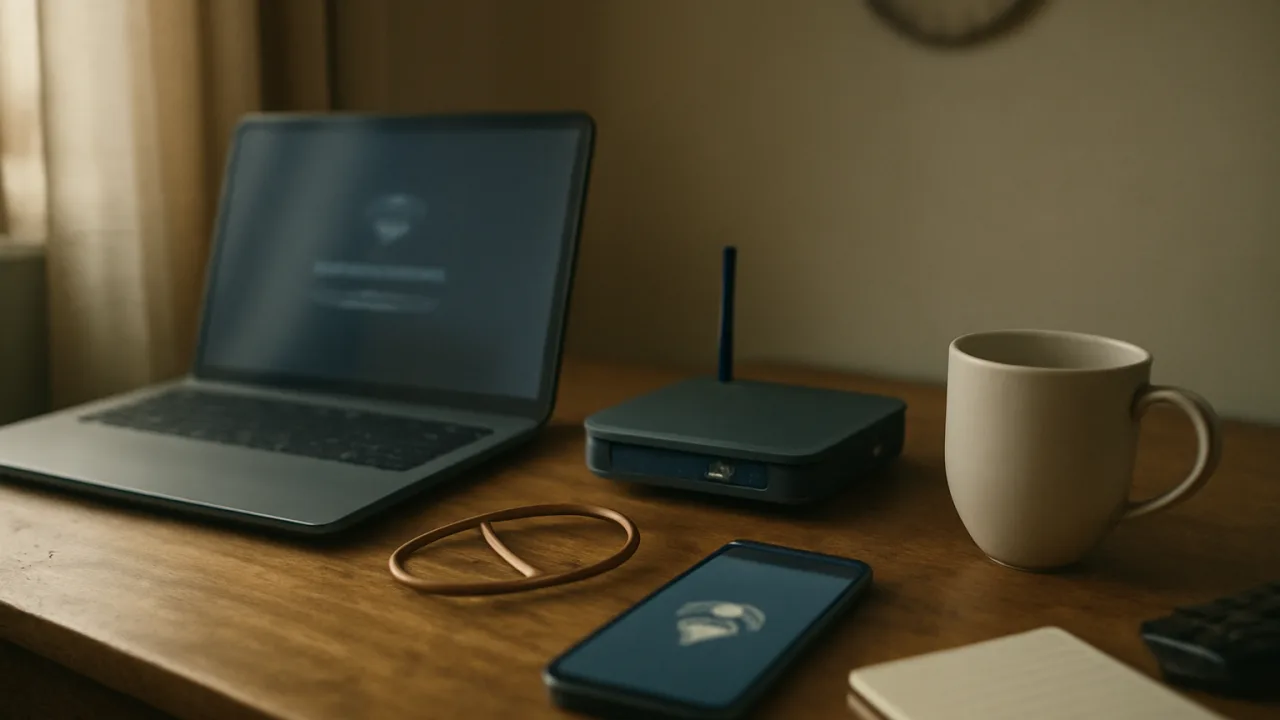
Wi‑Fi Kopuyor Gibi Görünüyorsa İlk İş: Acele Etmeden Sırayı Takip Edin
Wi‑Fi sinyalinin “çekmiyor” gibi davranması çoğu zaman tek bir sebepten değil, birkaç küçük ayardan bir araya gelir. Telefon ya da bilgisayar internete bağlanıyor görünür ama sayfalar yüklemez; bazen de bağlantı tam kopar. Böyle durumlarda sorun aramak daha kolaylaşsın diye, hem donanımı hem ayarları düzenli bir kontrol sırasına koymak gerekir.
“Rol yapmayan” kısmı şurada: Her kontrol bir şeyleri eleyerek ilerler. Yanlış yerde uğraşmak yerine, en sık gözden kaçan noktaları tek tek deneyince ipucu toplarsınız.
1) Cihazın Gerçekten Hangi Ağa Bağlı Olduğunu Netleştirin
Önce bağlantının adını kontrol edin. Evde birden fazla Wi‑Fi adı, misafir ağı ya da farklı bantlar varsa cihaz yanlış ağa bağlanmış olabilir. Bazen aynı isim kullanıldığı için cihaz “bağlı” görünür ama erişim sınırlı kalır.
Ayrıca bağlantı durumu “Bağlı” olsa bile veri yolu çalışmayabilir. Bu yüzden tarayıcıda farklı bir sayfa denemek, hatta mümkünse aynı ağa başka bir cihaz bağlayıp kıyas yapmak işe yarar.
2) Modem/Yönlendiriciyi Sadece Kapat-Aç Değil, Yeniden Başlat Mantığıyla Ele Alın
Klasik kapat-aç her zaman çözüm getirmez ama doğru şekilde yeniden başlatmak, geçici sıkışmaları azaltır. “Sadece kapattım hemen açtım” gibi acele bir döngü yerine bir süre beklemek daha sağlıklı olur.
Modemde ışıklarda anormal bir durum olup olmadığını da gözleyin. Özellikle internet bağlantı ışığı sürekli tek bir renkte kalmıyorsa veya düzenli yanıp sönmüyorsa, arıza sinyali ev içi kurgu dışında kalıyor olabilir.
3) Wi‑Fi Bant ve Modu Doğru Kullandığınıza Emin Olun
Modern yönlendiriciler farklı bantlarda çalışır ve bazı cihazlar belirli bantları daha iyi yakalar. Bant seçimi otomatik olsa bile cihazın kararsız geçiş yapması mümkün; sonuç olarak sinyal var gibi görünür ama performans düşer.
Yönlendirici ayarlarında bant ayırma seçeneği varsa, geçici olarak bantları ayırıp hangi bantta daha stabil olduğuna bakabilirsiniz. Bu, sorunu “sinyal mi yoksa uyumsuzluk mu” tarafına doğru eleyerek ilerletir.
4) Ev İçi Yayılımı Bulanıklaştıran Engelleri Test Edin
Wi‑Fi, duvarlardan ve büyük metal yüzeylerden etkilenir. Ancak “her yerde çekmiyor” sanılan durum, aslında belirli bir bölgede sinyalin keskin şekilde zayıflaması olabilir.
Kısa bir test için cihazı odadan odaya değil, aynı odada bile birkaç noktada deneyin. Ayrıca aynı anda çalışan mikrodalga fırın, kablosuz kulaklık vericisi ya da kalabalık kablosuz ortamlar da tıkanıklığa yol açabilir.
5) Cihazın Ağ Önbelleğini Temizleyip Yeniden Bağlanmayı Deneyin
Bazen cihaz, daha önce sorunsuz bağlandığı ağla ilgili eski kayıtları üzerinden yanlış yola sapar. Bu durumda ağ “kaydedilmiş” görünür ama parola/şifreleme uyumu ya da geçiş yönetimi kararsız kalabilir.
En basit adım, cihazda ilgili Wi‑Fi ağını unutup yeniden bağlanmaktır. Yeniden bağlanma sırasında şifreyi doğru girdiğinizden emin olun; ardından bağlantının birkaç dakikada stabilize olup olmadığına bakın.
6) DNS ve Tarayıcı Sorunlarını Wi‑Fi’den Ayırın
Wi‑Fi sinyali zayıfmış gibi algılanan tablolar bazen DNS kaynaklı olabilir. Özellikle bazı sayfalar hiç açılmıyor, bazıları ise açılıyorsa bu ihtimal güçlenir.
Mobil veri ile aynı sayfayı açıp Wi‑Fi’de açılmıyorsa, sorunu ağın dışına taşımadan test etmiş olursunuz. Ardından yönlendirici üzerinde DNS ayarları gibi bölümleri kontrol etmek anlamlı olur; cihaz seviyesinde de DNS değişikliği test edilebilir.
Bulut hizmetleriyle eşleme yapan uygulamalar kullanıyorsanız, bağlantı kararsız olduğunda senkron işleri daha çok zorlanabilir; bu tarz durumlarda otomatik süreçleri düzenleyen ayarlar için bulut otomatik eşitleme ayarları içeriğine göz atmak faydalı olabilir.
7) Yönlendirici Ayarlarında En Çok Atlattıran Noktaları Kontrol Edin
“Internet var ama yok gibi” hissini en sık yaratan ayarlar genellikle kablosuz kanal, şifreleme türü ve cihaz limiti gibi başlıklarda çıkar. Yönlendiricide kanal otomatik seçili olsa bile yoğun komşu ağlar bazı kanallarda tıkanma yaratabilir.
Gereksiz kısıtlamalar da bağlantı kalitesini etkiler. Misafir ağı kullanımını kapalı tutmak, bant genişliği gibi seçeneklerde aşırı daraltma yapılıp yapılmadığını kontrol etmek ve cihazın yönlendiriciye erişim izinlerini gözden geçirmek, sorunu netleştirir.
Kısa Toparlama: Sorunu Büyütmeden Eleyin
Wi‑Fi çekmiyor gibi olduğunda tek seferde her şeyi kurcalamak yerine, önce doğru ağa bağlı mı bakın; sonra yeniden başlatma, bant uyumu, fiziksel engeller ve cihazın kayıtlarını elemek gerekir. DNS ve senkron süreçleri de “ağ var ama çalışmıyor” görünümüne katkı sunabilir.
Bu yedi kontrolü sırayla denediğinizde, sorun çoğunlukla netleşir; nerede kaldığınıza göre bir sonraki adım için daha doğru karar verirsiniz.